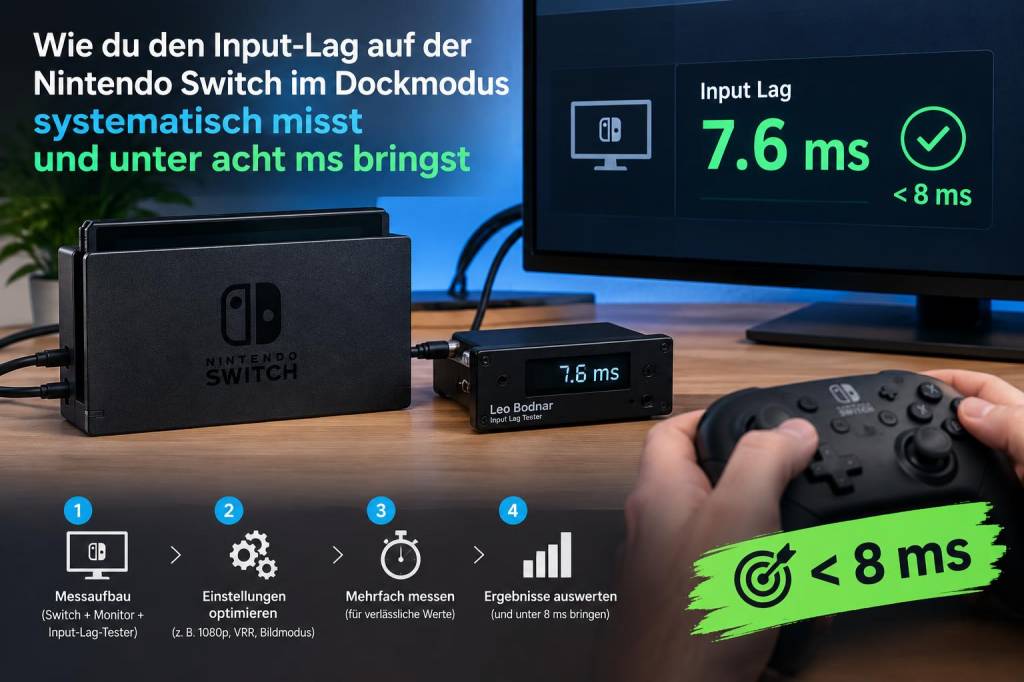
Bevor wir loslegen: kurz und ehrlich — die Nintendo Switch arbeitet im Dockmodus in der Regel mit 60 Hz, und das setzt physikalische Grenzen. Ein einzelner Vollbild‑Frame bei 60 Hz dauert ~16,67 ms; viele Messungen messen Gesamt‑Input‑Lag als Summe aus Controller‑Latenz, Systembuffering, Renderzeit und Display‑Latenz. Unter 8 ms System‑Input‑Lag dauerhaft zu erreichen ist mit einer Docked‑Switch in der Praxis extrem herausfordernd, wenn nicht unmöglich. Dennoch: du kannst die Kette systematisch messen, Schwachstellen finden und so weit reduzieren, dass die gefühlte Verzögerung minimal wird — oft in einem Bereich, der für Wettkampf und Speedrunning sehr gut ist. Ich zeige dir hier, wie ich messe, welche Tools ich verwende und welche Optimierungen wirklich was bringen.
Was du brauchst — Hardware und Tools
Highspeed‑Kamera (Smartphone mit 240 fps oder besser; ideal: 1000 fps Highspeed‑Kamera) oder ein Photodiode + Oszilloskop.LED/Display‑Test‑Tool oder ein kleines Skript/Steuerung im Spiel, das bei Tastendruck eine sichtbare Bildschirmänderung erzeugt (z. B. Farbumschlag oder Testbild).Controller mit sichtbarer Aktion (LED oder mechanische Taste) oder ein Button‑Trigger mit LED, das die Eingabe signalisiert.Guter Monitor oder TV mit bekannt niedrigem Input‑Lag (Game Mode, HDMI 2.0, bevorzugt Gaming‑Monitor). Ich nutze oft einen schnellen IPS/Gaming‑Monitor (z. B. ZOWIE oder BenQ) oder OLED TVs (LG C‑Serie) mit deaktivierten Bildverarbeitungsfunktionen.Original Nintendo Dock (oder gut getestetes Drittanbieter‑Dock) + qualitativ hochwertiges HDMI‑Kabel.Optional: USB‑Wired‑Controller (z. B. kabelgebundener Pro Controller via USB‑C oder 8BitDo kabelgebunden) für minimalere Eingabeverzögerung.Grundprinzip der Messung — so messe ich Input‑Lag
Es gibt zwei gebräuchliche Methoden, beide habe ich mehrfach getestet:
Highspeed‑Kamera‑Methode: Kamera filmt gleichzeitig den Moment, in dem du die Taste drückst (oder eine LED am Controller aufleuchtet) und den Moment, an dem das Display die sichtbare Änderung zeigt. Du zählst die Frames zwischen beiden Ereignissen und rechnest die Zeit aus.Photodiode + Oszilloskop: Eine Photodiode misst den Lichtwechsel auf dem Bildschirm, das Oszilloskop misst gleichzeitig einen elektrischen Trigger (z. B. Button‑Signal). Das ist die genaueste Methode (sub‑ms), erfordert aber Spezialequipment.Ich erkläre hier die Highspeed‑Kamera‑Methode, weil sie für die meisten Leser praktikabel ist.
Schritt‑für‑Schritt Messprozedur (Highspeed‑Kamera)
Stell die Switch ins Dock und verbinde sie mit deinem Testmonitor/TV. Stelle die Bildverarbeitungsfunktionen des Displays auf Game Mode oder Low Latency und schalte alle zusätzlichen Bildverbesserungen aus (Motion Smoothing, Noise Reduction, TruMotion usw.).Wähle im Spiel (oder mit einem Testbild/Tool) eine Aktion, die bei Tastendruck sofort eine gut sichtbare Bildschirmänderung auslöst (z. B. Bildschirm wird sofort weiß/dunkel oder ein großes Rechteck wechselt die Farbe).Positioniere die Kamera so, dass sowohl die Taste/LED deines Controllers als auch die relevante Stelle des Bildschirms im Bild sind.Nimm mehrere Aufnahmen (mindestens 10–20) auf. Drücke die Taste wiederholt mit gleichen Intervallen, um Varianz zu erfassen.Schaue die Aufnahmen frame‑by‑frame durch. Bestimme das Frame, in dem der Knopf/LED auslöst (Frame A), und das Frame, in dem die Bildschirmänderung sichtbar wird (Frame B). Die Differenz in Frames × Framezeit = Input‑Lag.Beispielrechnung: bei 240 fps = 4.1667 ms pro Frame. Wenn Differenz 2 Frames → 8.33 ms.
Wie du die Messergebnisse interpretierst (Tabelle mit Framezeiten)
| Frame‑Rate | ms pro Frame |
|---|
| 60 fps | 16,67 ms |
| 120 fps | 8,33 ms |
| 240 fps | 4,17 ms |
| 480 fps | 2,08 ms |
Wichtig: Wenn du mit einer 240‑fps‑Kamera misst, bist du auf ~4,17 ms Auflösung pro Frame begrenzt. Für sub‑4ms Messungen brauchst du schnellere Hardware oder die Oszilloskop‑Methode.
Optimierungen, die tatsächlich Input‑Lag reduzieren
Display im Game Mode: deaktiviert viele Verzögerungsfaktoren; bringt oft 10–30 ms Unterschied gegenüber Standardmodi.Original Dock & hochwertiges HDMI: Billige HDMI‑Splitter/Docks können zusätzliche Latenz einführen. Ich verwende das originale Nintendo‑Dock oder gut getestete Alternativen.Wired statt Wireless: Joy‑Con und Pro Controller über Funk haben eine kleine, aber spürbare Latenz. Wo möglich, per USB‑C kables verbinden. Für maximale Konsistenz: kabelgebundene Controller (oder USB‑Hub + kabelgebundener Controller).Auflösung/FPS im Spiel: Manche Spiele bieten Performance‑Mode (stabile 60 fps). Stabile Framerate reduziert Frame‑Pacing‑Probleme und senkt effektive Input‑Lag.Deaktiviere V‑Sync‑ähnliche Features, Motion‑Smoothing: TV/Monitor‑Interpolation kann Latenz erhöhen.Weniger Zwischenpuffer: Manche Monitore/TVs bieten Einstellungen für Bildpuffer oder Low‑Latency‑Modi, die „bildweise“ arbeiten. Nutze sie.Ist unter 8 ms erreichbar? Realistische Erwartungen
Kurz: Komplettes System (Switch + Dock + Controller + TV) konstant unter 8 ms zu bekommen ist in den meisten Fällen unrealistisch wegen 60‑Hz‑Limit. Aber:
Den Input‑Lag des Displays kannst du oft auf unter 8 ms bringen, wenn du einen schnellen Gaming‑Monitor oder ein OLED mit extrem niedrigem Input‑Lag nutzt und Game Mode einschaltest.Wenn Display‑Lag <8 ms ist und du einen sehr schnellen wired Controller (1–3 ms) und minimalen System‑Buffer erreichst, kommst du nahe an diesen Wert — zumindest bei Best‑Case‑Messungen. Durchschnittswerte können höher sein.Für echte sub‑8‑ms‑Messungen brauchst du präzises Equipment (Photodiode + Oszilloskop) und idealerweise ein Testsetup, das das Frame‑Timing ausnutzt (z. B. Spiele, die sehr niedrige CPU/GPU‑Buffer verwenden).Praktische Tipps aus meiner Erfahrung
Mach mehrere Messdurchläufe zu verschiedenen Tageszeiten; thermische Drosselung oder Hintergrund‑Apps können die Ergebnisse beeinflussen.Probiere verschiedene Controller (Joy‑Con vs. Pro vs. kabelgebunden) und notiere Unterschiede: oft sind kabelgebundene Controller am stabilsten.Wenn du regelmäßig messen willst: baue ein kleines Testscript auf der Switch (z. B. Homebrew‑Testbilder, wenn du das nutzt) oder nutze ein Spiel mit sofortiger visueller Rückmeldung.Dokumentiere jede Änderung (Kabel, Dock, Game Mode an/aus), damit du später wirklich weißt, welche Maßnahme welche Verbesserung gebracht hat.Wenn du willst, kann ich dir ein konkretes Messprotokoll als PDF oder ein Schritt‑für‑Schritt‑Checkliste zusammenstellen, die du ausdrucken und beim Testen abhaken kannst — inklusive einer Vorlage für Messprotokolle und einer Liste empfohlener Displays, Docks und Kabel. Sag mir kurz, welche Kamera du hast (240 fps Smartphone, 1000 fps, oder Oszilloskop), dann passe ich das Protokoll an.