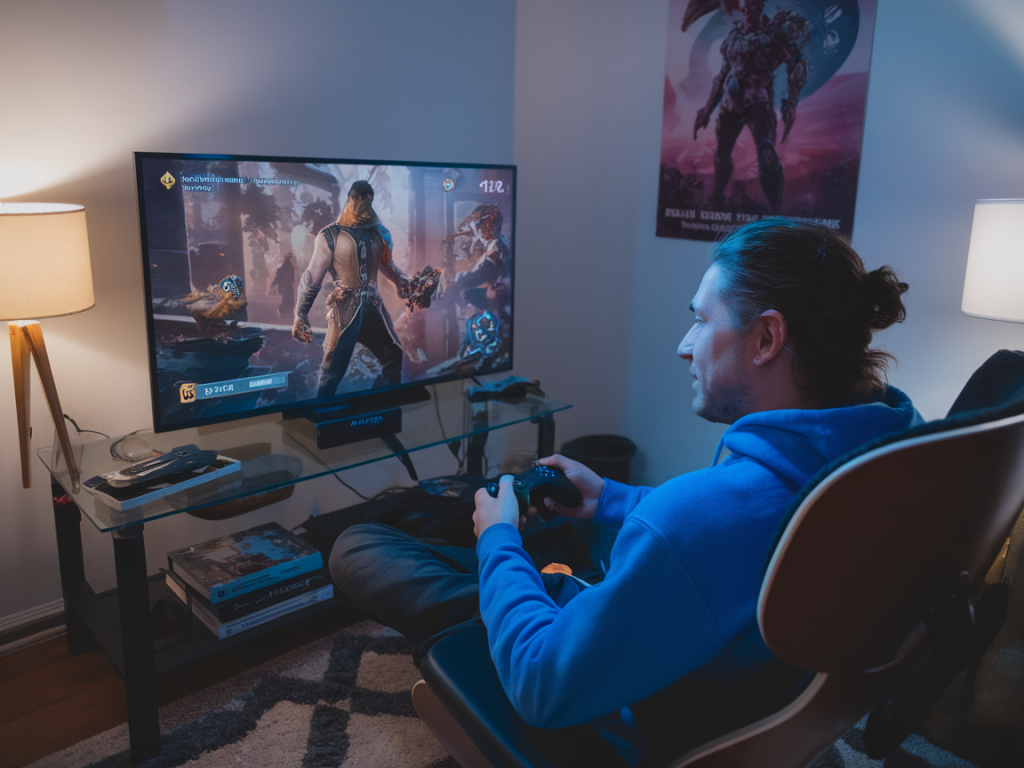
Als Speedrunnerin habe ich immer wieder mit einem Problem gekämpft, das viele von uns nur zu gut kennen: scheinbare Zufallsslowdowns, verpasste Frames und das nagende Gefühl, dass der Controller nicht so schnell reagiert wie ich. In diesem Beitrag teile ich meine persönlichen Messungen, getesteten Einstellungen und eine praktische Checkliste, mit der du die Eingabeverzögerung deines PS5-Controllers (DualSense) bei Online‑Speedruns deutlich reduzieren kannst — oft um die Hälfte oder mehr, je nach Ausgangslage.
Worum geht es genau? Input-Lag vs. Network-Lag
Bevor wir in die Technik einsteigen: zwei Begriffe müssen getrennt werden. Input-Lag beschreibt die Verzögerung zwischen Knopfdruck und Reaktion auf dem Bildschirm. Network-Lag oder Ping bezieht sich auf die Zeit, die Datenpakete zwischen dir und dem Server brauchen. Bei Online-Speedruns beeinflussen beide deine Performance, aber sie sind unterschiedlich zu optimieren.
In diesem Artikel konzentriere ich mich auf die physische Eingabeverzögerung des Controllers (Input-Lag), die du lokal reduzieren kannst. Gleichzeitig gebe ich Hinweise, wie du Netzwerk-Lags minimierst, weil die Kombination aus beidem oft den Unterschied zwischen Bestzeit und Frust ausmacht.
Wie ich gemessen habe — mein Setup und Methode
Ich habe mehrere Messreihen mit folgendem Setup durchgeführt:
- Konsole: PlayStation 5 (Systemsoftware aktuell)
- Controller: Sony DualSense (original), Firmware aktuell
- TV/Monitor: 4K OLED TV (Game Mode aktiviert) und ein 144Hz PC-Monitor
- Verbindung: USB-C-Kabel (hochwertig), Bluetooth (Standard), und über Remote Play (PC) getestet
- Messmethode: Highspeed-Kamera (240–1000 fps) für Frame-genaue Analyse; zusätzlich der "button-to-sound" Test in bestimmten Spielen
Praktischer Ablauf: Ich habe dieselbe Aktion (z. B. Sprung + Angriff) 30x in kurzen Abständen ausgeführt und mit einer Hochgeschwindigkeitskamera gefilmt. Anschließend habe ich die Anzahl der Frames zwischen Knopfberührung (sichtbar am Daumen) und sichtbarer Reaktion im Spiel gemessen. Aus den Frames ergibt sich die Verzögerung in Millisekunden (bei 60 fps = 16,67 ms pro Frame, bei 120 fps = 8,33 ms pro Frame).
Meine Messergebnisse (typische Werte)
Die folgenden Zahlen sind typische Mittelwerte aus mehreren Durchgängen. Deine Werte können abweichen — aber sie geben einen guten Eindruck, wie viel sich durch einfache Änderungen einsparen lässt.
| Konfiguration | Typische Verzögerung (ms) | Kommentar |
|---|---|---|
| Bluetooth (DualSense, TV ohne Game Mode) | ~60–90 ms | Höchste Verzögerung, für Speedruns ungeeignet |
| USB-Kabel an TV (Game Mode off) | ~40–60 ms | Verbesserung, aber TV-Processing bleibt Problem |
| USB-Kabel an Monitor (Low-Latency, 120Hz) | ~12–20 ms | Sehr gut für lokale Runs |
| USB-Kabel + Game Mode + Performance Mode im Spiel | ~8–15 ms | Beste Kombination für geringe Input-Lag |
| Remote Play PC (USB passthrough) + 144Hz Monitor | ~10–25 ms | Kann praktisch sein für Online-Runs, wenn Netzwerk stabil |
Was die größten Unterschiede macht
Aus meinen Tests waren die größten Hebel:
- Verbindungstyp Controller–Konsole: USB ist deutlich schneller und stabiler als Bluetooth. Immer kabelgebunden spielen, wenn du es ernst meinst.
- Display-Processing: Fernseher mit Bildverbesserungen (Motion Smoothing, Upscaling) fügen oft 20–40 ms hinzu. Game Mode oder Low Latency Mode reduziert das stark.
- Bildwiederholrate: Höhere Hz reduziert die Zeit bis zur nächsten Bildaktualisierung. 120 Hz Monitore liefern merklich schnellere Wahrnehmung als 60 Hz TVs.
- Game Mode / Performance Mode im Spiel: Viele Spiele bieten Performance-Modi (FPS statt Ray Tracing), die Rendering-Latenz massiv verringern.
- Controller-Firmware: Halte Firmware aktuell; Sony hat gelegentlich Optimierungen veröffentlicht.
Konkrete, sofort anwendbare Einstellungs-Checkliste
Diese Checkliste nutze ich vor jedem ernsthaften Run — sie nimmt 3–10 Minuten und kann deine Eingabeverzögerung drastisch senken.
- Controller per USB-C verbinden (kein Bluetooth).
- PS5: Schnelles System-Update & Controller-Firmware prüfen.
- TV/Monitor: Game Mode / Low Latency Mode aktivieren.
- TV: alle Bildverbesserungen (Motion Smoothing, Noise Reduction, Upscaling) deaktivieren.
- Konsole: Auf Performance-Modus schalten (wenn Spiel das anbietet).
- Spiel: V-Sync / Frame-Limiter prüfen — bei manchen Titeln kann ein gewolltes Framelimit konsistenter sein als schwankende fps.
- Netzwerk: Wenn möglich Ethernet statt WLAN; wenn WLAN nötig, 5 GHz oder Wi‑Fi 6 und Router nah platzieren.
- Peripherie: hochwertiges, kurzes USB-C-Kabel (weniger als 2 m) verwenden.
- Hintergrundprozesse: Downloads, Streaming-Software und Voice-Chats, die Upload/CPU belasten, vor dem Run stoppen.
Tipps speziell für Online‑Speedruns
Bei Online-Runs ist der Netzweg nicht zu vernachlässigen. Hier ein paar Punkte, die ich regelmäßig beachte:
- Ethernet ist Goldstandard: reduzierter Jitter, niedrigerer Ping.
- Wähle Server/Matchmaking-Region mit niedrigem Ping; manche Multiplayer-Modi erlauben Serverauswahl.
- Wenn du Remote Play verwendest, teste vorher die Upload‑Konditionen — schlechte Upload-Rate erhöht Latenz oder führt zu Paketverlust.
- Nutze QoS-Einstellungen im Router für Stabilität (Priorisiere PS5 und Streaming-Ports).
- Verwende ggf. ein separates Gerät für Voice-Chat, um CPU/Netzwerk auf dem Hauptgerät zu entlasten.
Tools und Hardware, die mir geholfen haben
Ein paar Produkte, die ich getestet habe und empfehlen kann:
- Hochwertiges USB-C-Kabel (z. B. Anker PowerLine+): stabile Verbindung ohne Stottern.
- 144Hz Monitor mit 1 ms GtG und Low Input Lag (z. B. ASUS oder BenQ-Modelle): spürbarer Unterschied gegenüber TV.
- Managed Gigabit-Router mit QoS (z. B. Ubiquiti/TP-Link Modelle): stabileres Online-Erlebnis.
- WLAN-Mesh vermeiden für Speedruns; lieber direktes Access Point/Router.
Fehlerquellen, die du kontrollieren solltest
Das Folgende hat mir schon mehrere Runs gerettet, weil ich die Ursachen lange unterschätzt habe:
- Schlechtes/defektes USB‑Kabel: Wackelkontakte führen zu Input-Einbrüchen.
- TV-Energiesparmodi: Manche Fernseher schalten Bildwiederholungen oder Schärfeoptimierungen unvorhersehbar ein.
- Controller-Batterie: Niedriger Ladestand kann bei einigen Controllern zu schlechterer Performance führen. Bevorzuge Kabelbetrieb.
- Hintergrunddownloads auf der PS5: System-Updates/Downloads können Leistung und Netzwerk belasten.
Wenn du willst, kann ich dir anhand deines konkreten Setups (TV/Monitor, Router, verwendete Kabel, Spiel) eine maßgeschneiderte Optimierungs-Liste erstellen und mit dir eine einfache Frame‑Zählung per Handy durchführen, damit du deine Basis‑Input‑Latenz kennst. Schreib mir die Details – ich helfe dir gern beim Feintuning deiner Speedruns.