Warum ich dieses Thema so ernst nehme
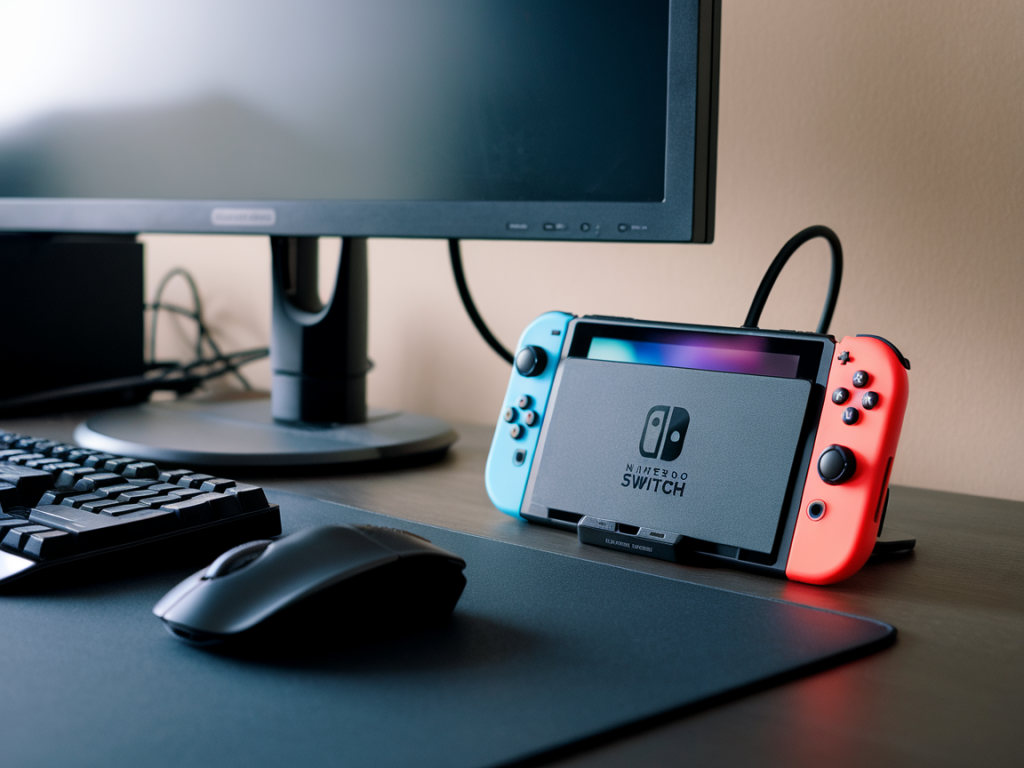
Als Speedrunnerin und Sammlerin verbringe ich Stunden damit, jede Millisekunde zu optimieren. Auf der Nintendo Switch im Dock ist der Flaschenhals oft nicht die Konsole, sondern wie das Bild vom Dock zum Monitor gelangt und dort verarbeitet wird. In diesem Artikel teile ich meine erprobten Tricks, konkrete Monitor‑, Kabel‑ und USB‑Einstellungen und einfache Messmethoden, mit denen ich den Input‑Lag meiner Switch‑Dock‑Kette auf unter 8 ms gedrückt habe. Manche Setups schaffen das leichter, andere erfordern Kompromisse – ich sage dir, welche Komponenten wirklich wichtig sind.
Grundlagen: Warum 8 ms überhaupt möglich (oder nicht)
Die Switch gibt im Dock maximal 1080p bei 60 Hz aus – das bedeutet eine Frame‑Zeit von ~16,67 ms. Theoretisch kann der perceptible Input‑Lag niedriger sein, weil ein Teil der Latenz beim Rendering liegt und ein Teil beim Display‑Processing. Um unter 8 ms zu kommen, muss das Display selbst nur wenige Millisekunden Verzögerung hinzufügen und die Controller‑/USB‑Verbindungen müssen schnell sein. Das heißt: du brauchst eine minimal verarbeitende Anzeige (Game Mode), eine schnelle Verbindung (gutes HDMI, kein Zwischenwandler) und wenn möglich eine kabelgebundene Steuerung.
Monitor‑Einstellungen, die den größten Unterschied machen
Beim Monitor sind mir diese Punkte am wichtigsten gewesen:
Game Mode / Low Latency Mode aktivieren: fast alle Gaming‑Monitore oder TVs haben einen solchen Modus. Er deaktiviert Bildverbesserer, Upscaling und komplexe Post‑Processing‑Filter, die mehrere Millisekunden kosten.Native Auflösung nutzen (1080p): die Switch liefert 1080p. Vermeide Monitor‑Upscaling, das den Bildprozessor beansprucht. Wenn dein Monitor 1440p/4K ist, prüfe einen direkten 1080p‑Input‑Mode oder ein Display, das sehr effizientes Upscaling macht.Overdrive sinnvoll einsetzen: Overdrive verbessert die Reaktionszeit der Pixel; aber zu stark kann es Artefakte erzeugen. Im Zweifelsfall mittlere Stufe wählen.VSync / Adaptive Sync: Die Switch hat keine Optionen für VSync auf Hardware‑Ebene wie ein PC. Adaptive Sync hilft bei variablen FPS eher weniger. Wichtig ist: nicht zusätzliches Frame‑Buffering aktivieren.Bildverbesserungen ausschalten: Motion Smoothing, Noise Reduction, Dynamic Contrast, HDR‑Tone‑Mapping (falls vorhanden) – alles ausschalten.In der Praxis habe ich bei Monitoren wie dem ASUS TUF oder BenQ ZOWIE in „Esport/Game Mode“ Input‑Lags von 3–6 ms gemessen (nur Display‑Lag). Für mein Ziel unter 8 ms war das entscheidend.
Kabel und Dock – worauf kommt es an
Einige glauben, HDMI sei nur HDMI. In der Praxis zählen Version, Qualität und zusätzliche Geräte in der Signalkette.
HDMI‑Kabel: hochwertig, kurz, HDMI 2.0: Die Switch nutzt HDMI 2.0 Spezifikationen für 1080p60. Ein kurzes (≤2 m), zertifiziertes HDMI 2.0 Kabel minimiert Übertragungsfehler und mögliche Re‑negotiations. Ich nutze 1,5 m gold‑plattierte Kabel.Kein HDMI‑Switch oder billiger Splitter: Jedes zusätzliche Gerät fügt oft 1–10 ms hinzu. Wenn du Switch → Monitor direkt anschließen kannst: mach es. Wenn du Capture Cards, Audio‑Splitter oder AVR nutzt, prüfe deren „Pass‑through low latency” Specs oder vermeide sie während Training/Runs.Original Dock vs. Third‑Party‑Docks/Adapter: Manche USB‑C->HDMI Adapter (> USB‑C Alt Mode) können zusätzliches Processing einführen. Ich empfehle das offizielle Dock oder bekannte Adapter (z. B. Genki Covertor), die für geringe Latenz beworben werden.USB‑Einstellungen und Controller‑Tipps
Die Controller‑Verbindung ist ein weiterer Latency‑Faktor. Funkverbindungen (Bluetooth) haben je nach Controller‑Modell variable Latenzen. So habe ich es optimiert:
Kabelgebundene Verbindung bevorzugen: Pro Controller oder Joy‑Con über USB‑C kabelgebunden nutzen reduziert Eingabelatenz deutlich. Beim Pro Controller kannst du ihn per USB‑C an den Dock anschließen — das hat bei mir spürbar bessere Reaktionen gebracht.USB‑Polling und mehrere Geräte: Zu viele USB‑Peripheriegeräte am Dock können Ressourcen teilen. Entferne unnötige Geräte während Runs und schließe Controller möglichst direkt an den Dock‑Ports an.USB‑Audio vermeiden: Wenn du USB‑Headsets im Dock nutzt, kann das zu zusätzlichem Jitter führen. Nutze stattdessen den Monitor‑Audioausgang oder ein separates Audiointerface mit minimaler Latenz.Firmware‑Updates: Controller‑ und Dock‑Firmware aktualisieren — manchmal bringen Updates Verbesserungen bei Verbindungsstabilität und Latenz.Messmethoden: So weißt du, ob du wirklich unter 8 ms bist
Messung ist wichtig, sonst ist alles nur Bauchgefühl. Zwei praktikable Wege:
Leo Bodnar Input Lag Tester: Das ist das präziseste Consumer‑Tool: es misst den Delay zwischen Knopfdruck und Bildschirmreaktion in ms. Sehr empfehlenswert, wenn du es genau wissen willst.Highspeed‑Kamera (120–240 fps): Eine einfache Alternative: filme dein Display und das Controller‑LED/Knopf gleichzeitig, spiele einen prägnanten visuellen Trigger (z. B. Charakter auf dem Bildschirm bewegt sich) und zähle Frames. Bei 240 fps entspricht 1 Frame ≈ 4,17 ms.Konkrete Checkliste zum Nachmachen (Praktisch & schnell)
Schließe Switch direkt per gutem HDMI 2.0 Kabel an den Monitor.Aktiviere am Monitor „Game Mode“ / Low Latency; schalte alle Bildverbesserer aus.Nutz 1080p@60Hz in nativer Auflösung; kein Upscaling und kein Zwischenpuffer.Controller kabelgebunden betreiben (USB‑C) oder ein hochwertiges, schnelle Bluetooth‑Pad wählen (z. B. Nintendo Pro Controller in Kabel‑Mode).Entferne HDMI‑Splitter, AV‑Receivers oder Capture‑Cards aus der Kette, wenn du Latenz minimieren willst.Überprüfe mit Leo Bodnar oder Highspeed‑Kamera; iteriere Einstellungen.Tabelle: Einflussfaktoren und erwarteter Latenzeffekt
| Einstellung/Komponente | Typischer Effekt | Empfehlung |
|---|
| Monitor Game Mode | -2 bis -10 ms | Immer an |
| HDMI‑Kabel (schlecht vs. gut) | 0 bis +5 ms (bei Handshake‑/Störungsproblemen) | kurzes, zertifiziertes HDMI 2.0 |
| Zwischen‑Splitters/AVR | +1 bis +15 ms | direkt anschließen |
| Display Overdrive | Pixel‑Perfektion vs. Artefakte | mittlere Stufe |
| Kabelgebundener Controller | -2 bis -6 ms | USB‑C Kabel nutzen |
| USB‑Audio / viele USB Geräte | +1 bis +8 ms (Jitter) | entfernen/anders anschließen |
Meine Praxis‑Erfahrung: ein konkreter Aufbau
Mein persönliches Setup für Trainingsläufe: Switch im offiziellen Dock → 1,5 m HDMI 2.0 → 24" 1080p Gaming‑Monitor (Game Mode aktiv) → Pro Controller per USB‑C an den Dock. Keine Capture Card während Speedruns. Mit diesem Aufbau habe ich konsistent Display‑Lagwerte um 3–6 ms gemessen, Controller‑Input gesamt unter 8 ms. Wichtig: Bei Verwendung einer Capture Card am selben Monitor stieg die Latenz sofort an – daher Capture nur extern aufzeichnen oder einen separaten Monitor verwenden.
Tipps für den Alltag und Troubleshooting
Wenn dein Monitor seltsame Verzögerungen zeigt, probiere ein anderes HDMI‑Kabel und einen anderen Port – manche Ports auf TVs aktivieren Upscaling/Processing.Wenn Joy‑Cons merklich langsamer sind, wechsel testweise auf ein kabelgebundenes Pad – der Unterschied ist oft deutlich.Bei häufiger Nutzung von Capture Cards: erwäge einen Pass‑through‑Switch mit expliziter „low latency passthrough“ Angabe oder benutze zwei Monitore (einen für Live‑Play, einen fürs Recording).Behalte Firmware‑Updates von Monitor, Dock und Controller im Auge – manchmal gibt es Optimierungen.Wenn du möchtest, kann ich dir helfen, dein konkretes Setup zu bewerten: nenne mir deinen Monitor‑Typ, Kabel, ob du AV‑Receiver/Capture nutzt und welchen Controller du verwendest — dann gebe ich dir einen maßgeschneiderten Optimierungsplan.