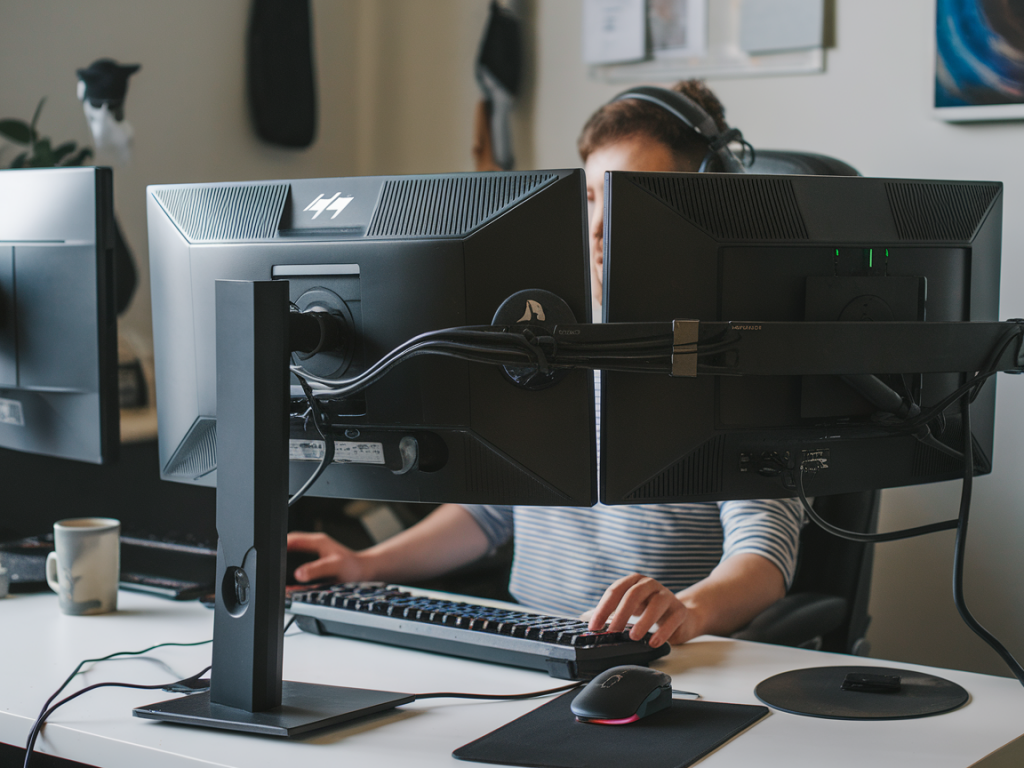
Als Speedrunnerin und Retro-Liebhaberin weiß ich: Millisekunden entscheiden oft über Sieg oder Niederlage. Input-Lag ist dabei der stille Spielverderber – er kommt aus vielen Quellen: Monitor, Grafikkarte, Betriebssystem, Treiber, USB-Peripherie. In diesem Artikel erkläre ich aus eigener Erfahrung und Praxis-Tipps, wie du auf dem PC mit Low-Latency-Monitoren und gezielten USB-Tweaks die Eingabeverzögerung minimierst. Ich nenne konkrete Einstellungen, Tools und Hardware-Empfehlungen, damit du direkt loslegen kannst.
Was genau ist Input-Lag und woher kommt er?
Input-Lag bezeichnet die Zeit, die zwischen deiner Aktion (z. B. Tastendruck oder Mausklick) und der sichtbaren Reaktion auf dem Bildschirm vergeht. Er setzt sich zusammen aus:
Hardware-Lag: Tastatur/Maus-Polling, USB-Controller, Hub-LatenzSystem-Lag: Betriebssystem und Treiber (z. B. Energiesparmodi)Grafikpipeline-Lag: GPU-Queues, V-Sync, Frame-BufferingMonitor-Lag: Pixel-Response, Overdrive, interne BildverarbeitungJede Komponente schluckt Millisekunden — zusammen können sie schnell >50 ms ergeben, was in kompetitiven Titeln spürbar ist.
Monitor: Auswahl und Einstellungen für niedrige Latenz
Beim Monitor lohnt sich eine Investition: Moderne Gaming-Monitore (240–360 Hz) reduzieren die Anzeigezeit deutlich. Marken wie Asus (ROG Swift), Acer (Predator), BenQ ZOWIE und LG haben gute Modelle mit Low-Latency-Modes. Achte auf:
Hohe Bildwiederholrate (>=144 Hz, besser 240/360 Hz)“Low Latency” / “Game Mode” ohne zusätzliche Upscaling-FilterAdaptive Sync: G-Sync (NVIDIA) oder FreeSync (AMD)Geringe Pixel Response & Overdrive-OptionenWichtige Einstellungen:
Aktiviere Game Mode / Low Latency Mode im OSDSchalte Bildverbesserungen (Motion Smoothing, HDR-Processing) ausSetze Overdrive so, dass Ghosting minimiert ohne OvershootWenn möglich, nimm die native Auflösung und nativem Refresh-Rate-BetriebEin kleiner Test, den ich oft mache: Benutze BlurBusters’ UFO-Test (ufo-test.com) und das NVIDIA/Pendulum Demo, um zu prüfen, ob dein Monitor bei gewählten Einstellungen wirklich flüssig und ohne sichtbare Verzögerung arbeitet.
Grafikkarte und Frame-Management
GPU-Einstellungen entscheiden viel über die Pipeline-Latenz. Hier meine bewährten Tipps:
V-Sync deaktivieren (es fügt typischerweise 1 Frame Buffer hinzu)-> statt dessen Adaptive Sync verwendenNVIDIA: Low Latency Mode = Ultra oder Max Frame Rate + RTSSAMD: Anti-Lag aktivieren und/oder Radeon Chill vorsichtig nutzenFPS nicht unnötig unlimitiert lassen — konsistente Framerates sind besser. Ich nutze RTSS (RivaTuner) um FPS leicht oberhalb der Refresh-Rate zu limitieren oder ein Frame-Limit leicht darunter, je nach TitelWenn du z. B. einen 240 Hz Monitor hast, ist es oft sinnvoll, 240 FPS anzustreben oder einen Frame-Limiter auf 238–240 zu setzen, um Micro-Stuttering zu vermeiden. Für G-Sync/FreeSync stelle sicher, dass dein FPS-Bereich zur Monitor-Funktion passt.
USB-Peripherie: Polling, Ports und Firmware
Die USB-Seite ist ein häufig unterschätzter Faktor. Polling-Rate, Hub-Nutzung und Treiber-Einstellungen beeinflussen die Latenz direkt.
Polling-Rate: Viele Gaming-Mäuse unterstützen 500–1000 Hz. 1000 Hz reduziert theoretisch die Latenz auf 1 ms zwischen Abfragen. In der Praxis nutze ich 1000 Hz bei FPS-Titeln, bei sehr alten Systemen kann 500 Hz stabiler sein.Direkt anschließen: Schließe Maus/Tastatur direkt an einen USB-Port am Mainboard an, nicht an Frontpanel-USB oder USB-Hubs. Interne Hubs und frontale Anschlüsse erhöhen Latenz.USB 2.0 vs USB 3.x: Manche ältere Peripheriegeräte arbeiten stabiler mit USB 2.0-Ports (schnell genug für 1000 Hz). Bei Problemen teste zwischen Port-Typen.Firmware & Treiber: Halte die Firmware der Maus/Tastatur (z. B. Logitech G HUB, Razer Synapse) aktuell. Aktualisiere auch Mainboard-Chipsatztreiber (Intel/AMD) und USB-Controller-Treiber.Stromsparfunktionen ausschalten: In Windows Gerätemanager -> Eigenschaften des USB-Root-Hubs -> Energieverwaltung -> „Computer kann das Gerät ausschalten“ deaktivieren.Windows- & System-Einstellungen
Windows kann stille Latenzquellen haben. Diese Einstellungen habe ich überall angewendet:
Windows-Energieplan auf „Höchstleistung“ oder eigenes Profil mit deaktivierten CPU-CoresparmodiXbox Game Bar/ Game Mode: Game Mode aktivieren, Game Bar deaktivieren (sie kann Performance beeinflussen)Mauszeiger: „Enhance pointer precision“ aus – sonst wird Mausbewegung über Beschleunigung verändertHintergrund-Tasks minimieren: Antivirus-Schutz beim Spielen einschränken, große Updates pausierenTools zur Messung und Validierung
Du kannst nicht verbessern, was du nicht misst. Meine Lieblingswerkzeuge:
Human Benchmark & online Input-Lag-Tests – erster EindruckBlurBusters: Motion Tests & UFO Test für visuelle TestsNVIDIA Latency Analyzer / NVIDIA Pendulum Demo (falls verfügbar)High-Speed-Kamera oder Smartphone mit 240/480 fps: drücken und Bildschirmreaktion filmen – sehr zuverlässigRTINGS & professionalle Reviews lesen für Monitor-LatenzwertePraktische Checkliste: Schritt-für-Schritt
| Bereich | Empfehlung |
|---|
| Monitor | Game Mode an, Motion Processing aus, Overdrive optimal einstellen, native Auflösung & Refresh |
| GPU | V-Sync aus, Adaptive Sync an, Low Latency Mode (NVIDIA) bzw. Anti-Lag (AMD), RTSS Frame-Limit |
| USB | Peripherie direkt ans Mainboard, 1000 Hz Polling, Treiber & Firmware aktuell |
| Windows | Energieplan „Höchstleistung“, Maus-Beschleunigung aus, Hintergrund-Tasks minimieren |
| Messung | UFO-Test, Pendulum Demo, High-Speed-Kamera-Recording |
Fehlerquellen und Mythen
Ein paar Mythen, die ich oft höre:
“Höhere Polling-Rate ist immer besser” – oft ja, aber bei schwacher CPU oder schlechtem USB-Controller kann 1000 Hz zu CPU-Last oder Instabilität führen.“G-Sync/FreeSync erhöht Input-Lag” – nein, adaptive sync reduziert in der Regel Lags im Vergleich zu V-Sync, solange die FPS im richtigen Bereich sind.“HDR zwingt zu viel Lag” – manche Monitore verarbeiten HDR mit mehr Nachbearbeitung; teste HDR ein/aus.Wenn du nach allen Optimierungen immer noch Latenz spürst, teste einzelne Komponenten isoliert: andere Maus, anderer Port, externer Monitor am Laptop, usw. So findest du den Flaschenhals.
Meine persönliche Minimal-Konfiguration für Speedruns
Zum Schluss noch meine Standard-Setup-Checkliste, die ich vor jedem wichtigen Run prüfe:
Monitor: 240/360 Hz, Game Mode aktiv, Overdrive RGB/ELMB korrekt gesetztMaus: 1000 Hz, direkt am Rear-USB, Firmware aktuell, Polling stabilGPU: Low Latency Mode = Ultra (NVIDIA) / Anti-Lag (AMD), RTSS-Limiter passend zur HzWindows: Höchstleistungsprofil, Mausbeschleunigung aus, kein Hintergrund-RecordingMessung: kurzer UFO-Test, High-Speed-Check bei neuen EinstellungenWenn du willst, kann ich dir helfen, dein Setup Schritt für Schritt anhand deiner konkreten Hardware (Mainboard, GPU, Monitor, Maus) zu optimieren. Schick mir einfach die Modellbezeichnungen — dann teste ich mit spezifischen Einstellungen, die ich selbst verwendet habe.