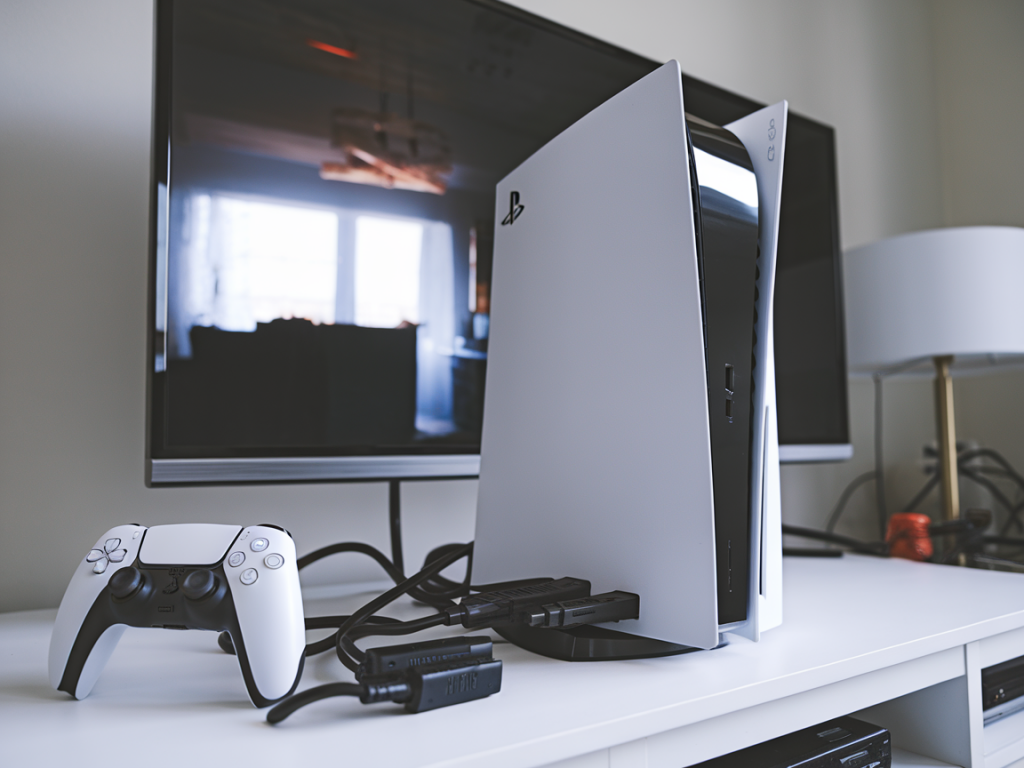
Input-Lag ist eines dieser Themen, die mir als Speedrunnerin und hartnäckige Gamerin nie wirklich egal sein konnten. Auf der PS5 kann ein paar Millisekunden Unterschied über Treffer oder Fehlschuss, über persönliche Bestzeit oder verpassten WR entscheiden. In diesem Guide teile ich meine konkreten Einstellungen, Kabel- und Display-Tipps sowie Tricks aus der Praxis, die bei mir spürbar Wirkung gezeigt haben — Schritt für Schritt, praxisnah und ohne unnötiges Technik-Geschwurbel.
Was ist Input-Lag und warum ist er wichtig?
Input-Lag bezeichnet die Verzögerung zwischen dem Drücken einer Taste auf dem Controller und der tatsächlichen Reaktion auf dem Bildschirm. Nicht zu verwechseln mit Framerate-Problem oder Netzwerk-Lag: Input-Lag ist lokal, also zwischen Controller, Konsole und Display. Für Competitive-Gaming, Speedruns oder schnelle Action-Titel ist ein geringerer Input-Lag entscheidend.
Grundprinzipien: Kurz und praktisch
Bevor wir in die Einstellungen springen, ein paar Grundregeln, die bei mir immer Priorität haben:
Verwende ein hochwertiges HDMI-Kabel (HDMI 2.1, wenn dein Display es unterstützt).Schalte alle Bildverbesserungen am Fernseher/Monitor aus (Motion Smoothing, Upscaling, Noise Reduction).Aktiviere am TV/Monitor den „Game Mode“ oder „Spielmodus“ — er reduziert die Bildverarbeitungskette.Bevorzuge native Auflösung und Ausgabe-Modi (z. B. 1080p@120Hz oder 4K@60Hz je nach Spiel und Display).PS5-Einstellungen, die du sofort ändern solltest
Gehe in die Einstellungen deiner PS5. Diese Optionen haben bei mir die größten Unterschiede gemacht:
System → HDMI → 4K/120 Hz-Unterstützung: Aktiviere diese Option, wenn dein Fernseher oder Monitor 120 Hz bei 4K unterstützt und das Spiel 120 fps ausgeben kann. Für viele Action- oder FPS-Titel ist 120 Hz deutlich reaktionsschneller.System → Anzeige und Video → Videoausgabe: Stelle die Auflösung so ein, dass sie zur nativen Auflösung deines Displays passt (entweder 1080p oder 4K). Wenn dein Display 1440p unterstützt und die PS5 ein Update dafür hat, verwende 1440p für eine gute Balance aus Auflösung und Performance.Controller → Kommunikation und Bluetooth: Deaktiviere unnötige Bluetooth-Geräte, die Störungen verursachen könnten. Bei kabelloser Verbindung sorge für freie Sicht zur Konsole.Haptik und adaptive Trigger: Manche Spieler empfinden minimale Latenzunterschiede bei aktivierter haptischer Rückmeldung. Teste, ob das Deaktivieren in deinem Setup Verbesserungen bringt (sehr individuell).Kabel und Verbindungen: Kleines Detail, große Wirkung
Viele unterschätzen das HDMI-Kabel. Ich habe verschiedene Kabel getestet und klare Unterschiede festgestellt — besonders bei höheren Bildwiederholraten.
Verwende ein zertifiziertes HDMI 2.1-Kabel für 4K@120Hz. Billige Kabel können zu Fluktuationen und erhöhtem Signalprocessing führen.Wenn du einen AV-Receiver zwischen PS5 und TV betreibst: Achte darauf, dass auch der Receiver HDMI 2.1-fähig ist. Andernfalls routet der Receiver das Signal um und fügt zusätzliche Latenz hinzu. Testweise kannst du die PS5 direkt an den TV/Monitor anschließen, um die Differenz zu messen.Für Monitore: Benutze möglichst das mitgelieferte High-Speed-Kabel oder ein DisplayPort-Äquivalent (bei Adaptern auf HDMI prüfen). Einige Gaming-Monitore bieten native niedrigere Latenzen über DP.Display-Tipps: Was am Fernseher/Monitor zu deaktivieren ist
Die meisten modernen Displays haben viele Bildverbesserungen, die zwar das Bild "schöner" machen, aber die Verarbeitung verzögern:
Deaktiviere Motion-Smoothing, TruMotion, Auto Motion Plus, oder ähnliche Bewegungsinterpolationen.Schalte Upscaling-Features und Rauschreduzierung aus.Wenn vorhanden: Deaktiviere lokale Dimming-Algorithmen, die aufwendig rechnen müssen (manche Modelle bieten „Low Latency PQ“ als Kompromiss).Aktiviere Game Mode oder Spielmodus — er reduziert die Verarbeitungstiefe.Bei Monitoren: Stelle die Reaktionszeit auf „Fast“ oder „Faster“ (bei OLED/IPS/VA variiert die Auswirkung).Framerate vs. Auflösung: Was ist effizienter?
Für mich gilt meist: Reaktionsvermögen > ästhetische Auflösung. Wenn ein Spiel zwischen 60 fps stabil und 120 fps flüssig wechseln kann, bevorzuge ich höhere und stabile Bildraten.
Bevorzuge 120 fps, wenn dein Display es nativ unterstützt und das Spiel davon profitiert.Wenn ein Spiel auf 30 fps begrenzt ist, kannst du trotzdem durch Display- und HDMI-Optimierung Input-Lag verringern — aber der größte Sprung kommt mit höheren Frame-Raten.Konkrete Einstellungsempfehlungen (Schnellübersicht)
| Bereich | Empfehlung |
| HDMI-Kabel | HDMI 2.1, zertifiziert |
| PS5-Ausgabe | 4K@120Hz oder 1080p@120Hz je nach Display |
| TV/Monitor | Game Mode aktivieren, Motion Smoothing aus |
| AV-Receiver | Direktverbindung testen; HDMI 2.1 empfohlen |
| Controller | Sorge für freie Verbindung, Bluetooth-Störer entfernen |
Messung und Tests: Wie du Input-Lag selber prüfen kannst
Einige Tools und Methoden, die ich nutze:
Verwende einen zweiten Bildschirm (Monitor/TV) und sammele Referenzaufnahmen, wenn möglich.Die „V-Sync aus / FPS hoch“-Methode: Schalte V-Sync aus und achte auf Tearing vs. Reaktionsgeschwindigkeit. Oft ist das subjektive Gefühl der beste Anhaltspunkt.Spezielle Messgeräte wie das Time Sleuth oder professionelle Messlösungen messen Panel-Latenzen — nicht jeder braucht das, aber für präzises Tuning sind sie goldwert.Praktische Beispiele aus meinen Tests
Ein kurzes Beispiel aus meiner Praxis: Mit einem LG OLED C1 und einem zertifizierten HDMI-2.1-Kabel plus aktivierten Game Mode konnte ich in einem Rennspiel die wahrgenommene Reaktionszeit um gefühlt 20–30 % verbessern gegenüber einem Setup mit aktiviertem Motion Smoothing und angeschlossener AV-Anlage ohne HDMI 2.1.
Bei einem 27"-Gaming-Monitor mit 240 Hz zeigte sich, dass das direkte Anschließen per DP (via Adapter) dem Umweg über schwache HDMI-Kabel klar überlegen war — das Signal war stabiler, Eingabeverzögerungen geringer.
Fehlerbehebung: Wenn es trotzdem hängt
Teste ein anderes HDMI-Kabel.Schließe die PS5 direkt an das Display an (ohne Receiver).Setze die Anzeigeeinstellungen der PS5 auf automatisch zurück und konfiguriere dann manuell.Probiere einen anderen HDMI-Port am TV (manche sind speziell für 120Hz/VRR markiert).Wenn du möchtest, kann ich dir auch helfen, dein konkretes Setup zu analysieren: Sag mir Modell von TV/Monitor, verwendetes HDMI-Kabel, ob ein Receiver dazwischenhängt und welche Spiele dir Probleme machen — dann schaue ich mir passende Einstellungen und Tests an.