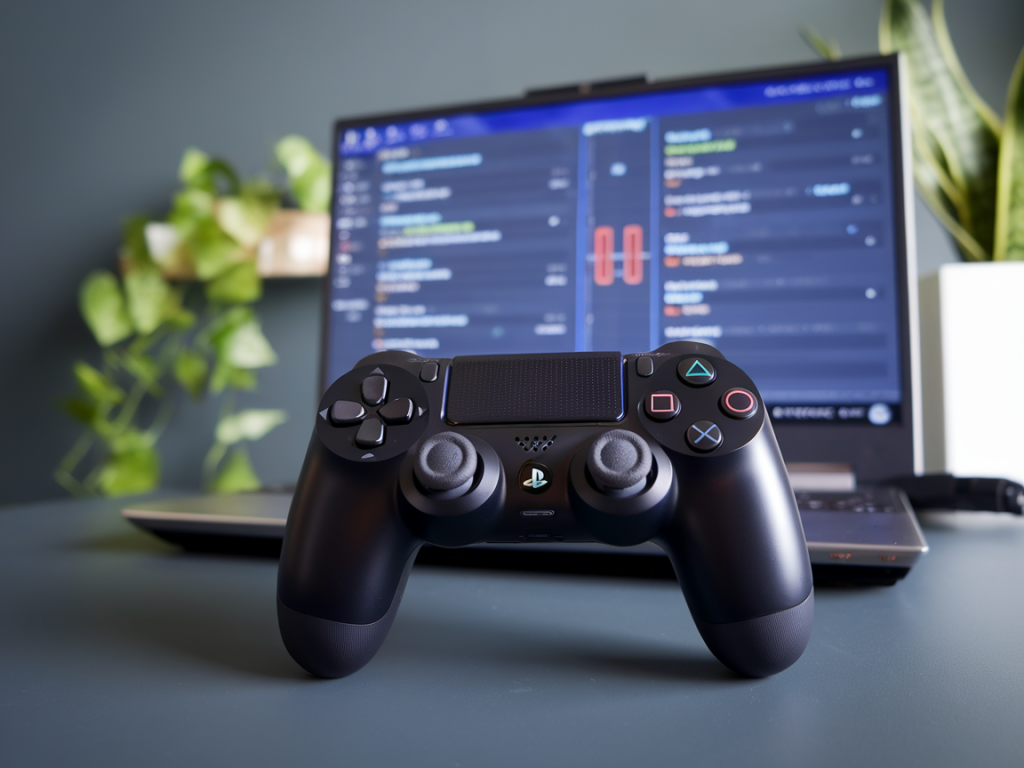
Als leidenschaftliche Gamerin und Hobby‑Speedrunnerin habe ich mir in den letzten Jahren unzählige Stunden damit vertrieben, den DualSense (und gelegentlich einen Pro Controller oder Third‑Party‑Stick) so einzustellen, dass eingehender Input präzise und ohne Drift ankommt. In diesem Guide erkläre ich dir, wie du deine PS5‑Controller‑Einstellungen und Deadzone‑Tweaks so anpasst, dass gefühlt sofort Input‑Lag und Aim‑Drift verschwinden — oder zumindest deutlich weniger nerven.

Warum Deadzones, Drift und Input‑Lag zusammenhängen

Bevor wir in die Einstellungen springen: Deadzones sind kleine Bereiche um die Stick‑Mitte, in denen Eingaben ignoriert werden, um unerwünschten Drift (kleine, ungewollte Bewegungen) auszugleichen. Zu große Deadzones führen zu trägem Aim und gefühltem Input‑Lag, zu kleine Deadzones lassen Drift durch. Ziel ist also eine Balance: so klein wie möglich ohne störenden Drift.

Erste Schritte: Firmware, Kabel und Basischecks

Bevor du an Werten drehst, prüfe folgende Punkte — viele Probleme lassen sich so direkt beheben:

  • Controller‑Firmware: Öffne PS5‑Einstellungen → Zubehör → Controller und stelle sicher, dass die Firmware aktuell ist.
  • Verbindung testen: Spiele kurz per USB‑Kabel statt Bluetooth. Kabelverbindung kann Input‑Lag verringern und zeigt, ob das Problem an Funkstörungen liegt.
  • Andere Spiele/Controller testen: Tritt das Drift in mehreren Spielen auf? Funktioniert ein zweiter Controller besser? So schließt du Software‑ vs. Hardwareprobleme aus.
  • Reinigen: Schmutz oder Staub in den Stick‑Potentiometern verursachen Drift. Mit Druckluft, Isopropanol‑Tupfern (vorsichtig) und wiederholtem Drehen lässt sich manchmal schon viel verbessern.
  • In‑Game Einstellungen: Der schnellste Hebel

    Viele Shooter und Third‑Person‑Games bieten eigene Deadzone‑Optionen. Ich beginne immer dort, weil diese Einstellungen direkt vom Spiel ausgewertet werden und oft einen größeren Effekt haben als System‑Tweaks.

  • Sensitivität zuerst: Setze Sensitivity auf einen Mittelwert, bei dem du komfortabel drehen kannst. Zu hohe Sensitivity verstärkt wahrgenommenes Drift.
  • Deadzone reduzieren: Starte mit 0,10–0,15 (falls das Spiel Dezimalwerte erlaubt). Wenn dies Drift zeigt, erhöhe in 0,02‑Schritten.
  • Linearität/Exponent: Manche Spiele bieten eine Kurve oder Exponent‑Regelung. Für präzises Aim bevorzuge ich eine feinere, fast lineare Kurve (kein starker Deadzone‑Knick).
  • Feintuning am Controller/System

    Die PS5 selbst bietet keine umfangreichen Deadzone‑Anpassungen auf Systemebene, daher konzentriere ich mich auf Spiel und ggf. externe Software. Wenn du mit PC spielst (PS5‑Controller per Remote Play oder Steam Input), kannst du dort viel granularer einstellen.

  • Remote Play: Nutze Remote Play nicht für präzises Aim (Latenz). Lokal spielen oder per Kabel anschließen.
  • Steam Input (bei PC): Hier kannst du deadzone‑Kurven, Anti‑deadzone und Max‑Output sehr fein einstellen. Für mich hat sich ein fester Anti‑Deadzone‑Wert von 0,05 kombiniert mit einer sanften Kurve bewährt.
  • Praktische Methode: Der Deadzone‑Test

    Ich habe eine einfache Testroutine, die dir schnell zeigt, ob deine Werte passen:

  • Spiel ein Aim‑Training (Kovaak, Aim Lab oder ein Ingame‑Range) oder benutze eine freie Map ohne Gegner.
  • Stell Sensitivity auf deinen Komfortwert.
  • Beginne mit Deadzone 0,15 und verringere in 0,02‑Schritten. Nach jeder Änderung teste 60 Sekunden: Hält der Fadenkreuzstillstand? Tritt Drift auf?
  • Wenn Drift erscheint, erhöhe um 0,01–0,02 bis es verschwindet. Merke dir diesen Wert.
  • Wiederhole die Schritte auf entspannter und auf schneller Sensitivity — manchmal ändert sich die ideale Deadzone mit der Tempo‑Einstellung.
  • Empfohlene Startwerte (Richtwerte)

    SpieltypStart‑DeadzoneAnmerkung
    Präzisions‑Shooter / Competitive FPS0,08–0,12Feine Werte, kleine Schritte testen
    Action/Third‑Person / Adventure0,12–0,18Etwas großzügiger, Komfort vor allzu präzisem Aim
    Racing / Driving (Lenkrad/Sticks)0,05–0,10Sehr sensibel, schnelle Reaktionen nötig
    Casual / Singleplayer0,15–0,25Mehr Toleranz akzeptabel

    Wenn Aim‑Drift nicht weggeht: Hardware‑Checks

    Manchmal ist die Ursache physisch. Hier meine Checkliste und Lösungswege:

  • Stick‑Mechanik prüfen: Spürst du ein Schleifen, Knacken oder Spiel im Stick? Dann ist wahrscheinlich der Potentiometer verschlissen.
  • Kontaktspray und Reinigung: Kurzfristig kann Reinigung helfen. Dafür Controller öffnen (Achtung: Garantieverlust) und Kontaktflächen reinigen.
  • Stick‑Mod austauschen: Ersatzmodule (z. B. ALPS / Hall‑Sensor‑Sticks) tauschen. Hall‑Sensoren sind deutlich langlebiger und driftresistenter, kosten aber Zeit/Skill oder einen Reparaturservice.
  • Externe Controller: Ein hochwertiger Pro Controller (z. B. von SCUF, Razer Wolverine) kann bei hartnäckigem Drift Abhilfe schaffen — die Investition lohnt sich für kompetitives Spielen.
  • Adaptive Triggers, Vibration und Leistung

    Adaptive Triggers und haptisches Feedback sind toll, können aber minimale Latenz spürbar machen, wenn sie sehr aggressiv eingesetzt werden. In kompetitiven Titeln schalte ich oft folgende Optionen aus:

  • Adaptive Trigger: aus
  • Haptisches Feedback: reduziert oder aus
  • Audio via Kabel (bei Headset): Direktverbindung reduziert Latenz
  • Das reduziert nicht die Deadzone, aber das Gefühl von Verzögerung beim Schießen kann so verschwinden.

    Meine Routine vor einem Speedrun oder einem Match

    Als Speedrunnerin habe ich einen kleinen Ritual, das ich dir empfehle:

  • 1–2 Minuten Aim‑Warmup in einer Trainingsmap.
  • Schnellcheck der Deadzone (kurze Testreihe wie oben beschrieben).
  • Kontroller über Kabel anschließen, Firmware prüfen.
  • Wenn ich Drift spüre: kurzer Wechsel zu einem Backup‑Controller, weiterlaufen lassen und Problem später analysieren.
  • Wenn du willst, kann ich dir auch ein kleines PNG‑Template bauen, mit dem du Deadzone tests visuell tracken kannst, oder dir helfen, konkrete Werte für ein bestimmtes Spiel (z. B. Call of Duty, Apex, Destiny, Fortnite) auszutesten. Schreib mir einfach welches Spiel und deine aktuelle Sensitivity — dann bastele ich dir eine personalisierte Empfehlung.